Reservering van middelen in e-commerce
Met deze module kun je producten verkopen die een reservering vereisen, rechtstreeks via je e-commercewebsite. Klanten kunnen een tijdslot kiezen en de bron vooraf reserveren voordat ze hun aankoop voltooien. Zodra de bestelling is geplaatst, wordt de reservering automatisch aangemaakt, waardoor het eenvoudig is om zowel de verkoop als de planning in één soepele workflow te beheren.
Het instellen van e-commerce reserveringen voor middelen
Om klanten in staat te stellen om middelen vooraf te reserveren via je e-commercewinkel, moet je het volgende instellen:
Een boekingstype
Een product gekoppeld aan dat boekingstype
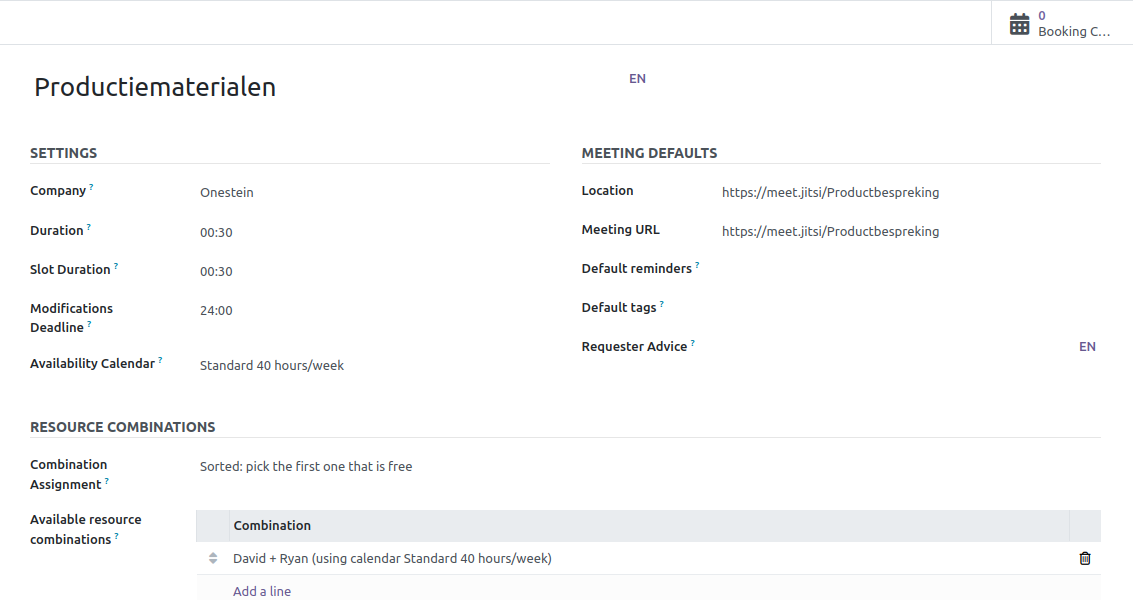
Stap 1: Maak een boekingstype aan
Ga naar Resource Bookings > Types
Klik op Nieuw om een nieuw formulier te openen.
Vul de vereiste velden in, zoals name, **duration, availability calendar, etc.
Sla de booking type.
Stap 2: Maak een product aan of configureer het
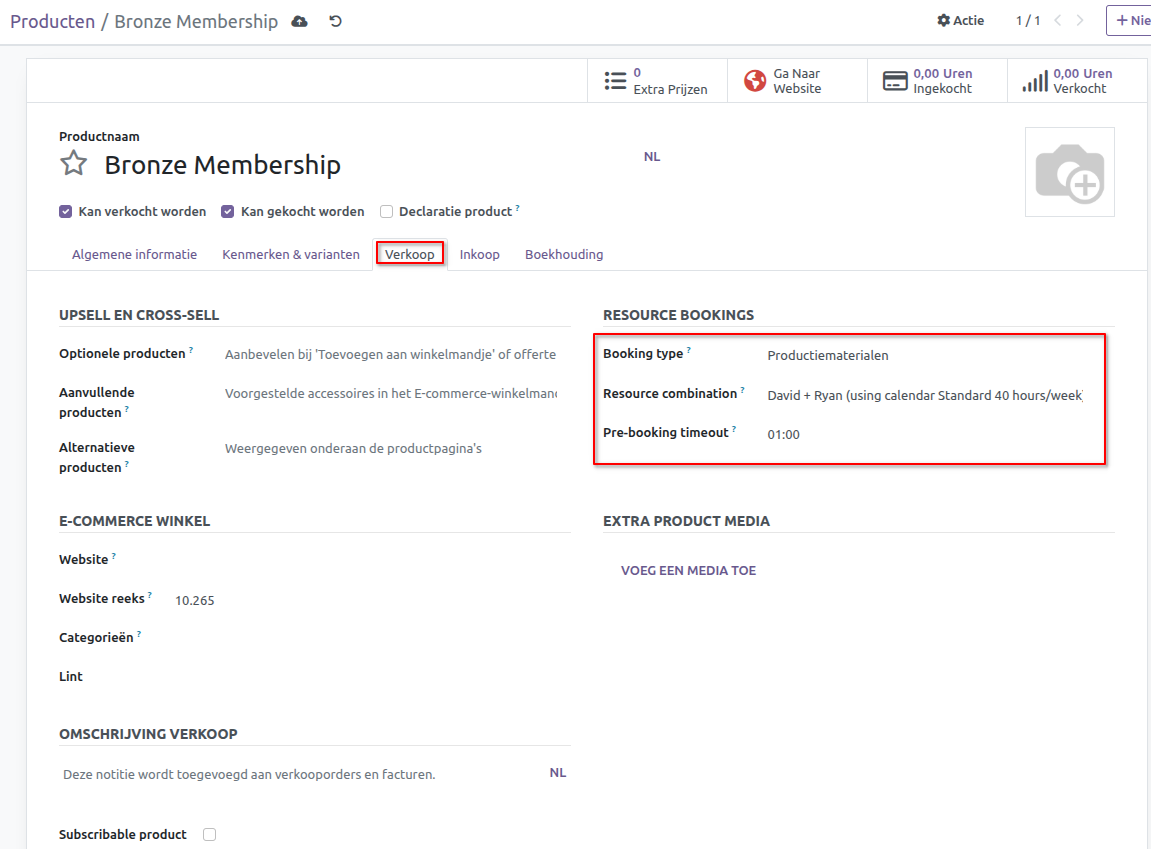
Ga naar Verkoop > Producten > Producten
Open een bestaand product of klik op Nieuw om een nieuw product aan te maken.
Ga naar het tabblad Verkoop van het productformulier.
- Onder de sectie Resource Bookings:
Selecteer het Booking Type dat je eerder hebt aangemaakt.
Selecteer een Resource Combination om specifieke middelen automatisch toe te wijzen. (Optioneel)
Stel de Pre-booking Timeout (in hours): dit bepaalt hoe ver van tevoren gebruikers een tijdslot kunnen reserveren (bijvoorbeeld 2 uur betekent dat ze minimaal 2 uur voor de starttijd moeten boeken).
Sla het product op.
Stap 3: Bekijk het product op je e-commercewebsite
Klik in het productformulier op de slimme knop Ga naar website.
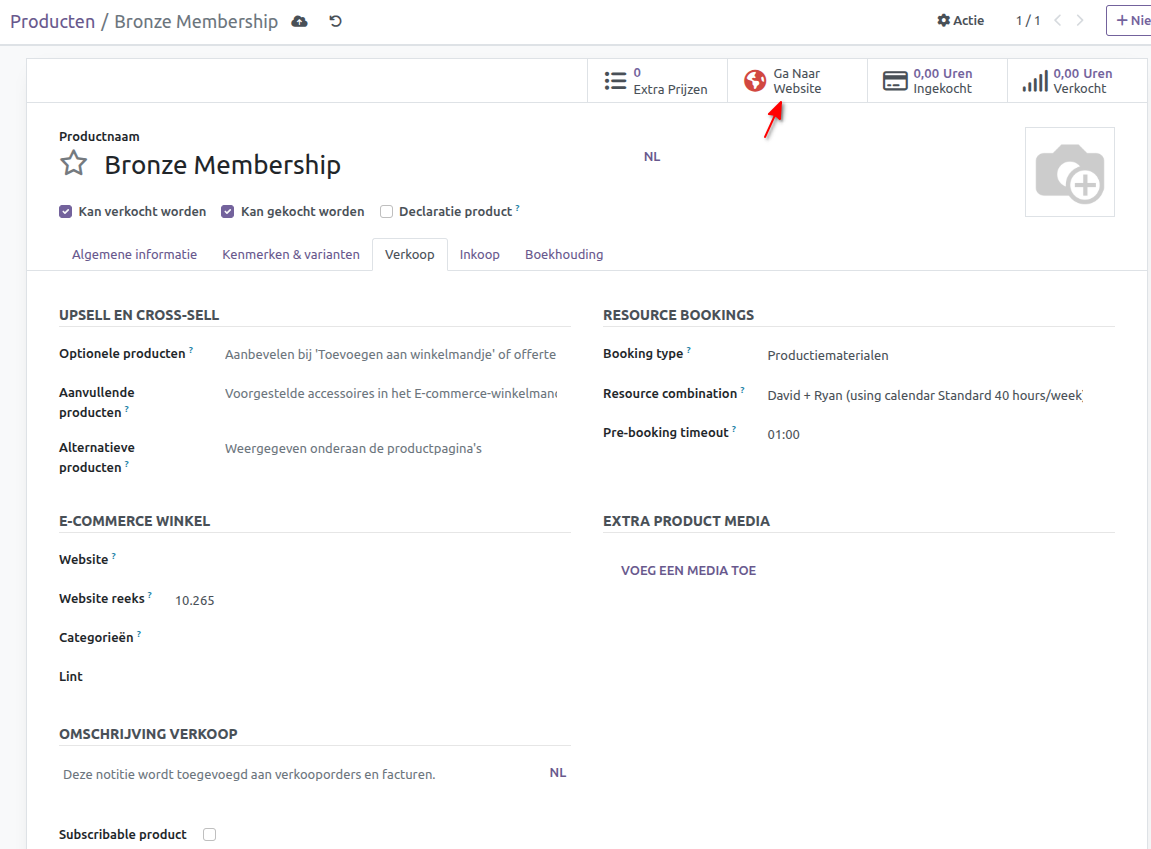
- Hierdoor wordt de e-commercepagina van het product geopend.
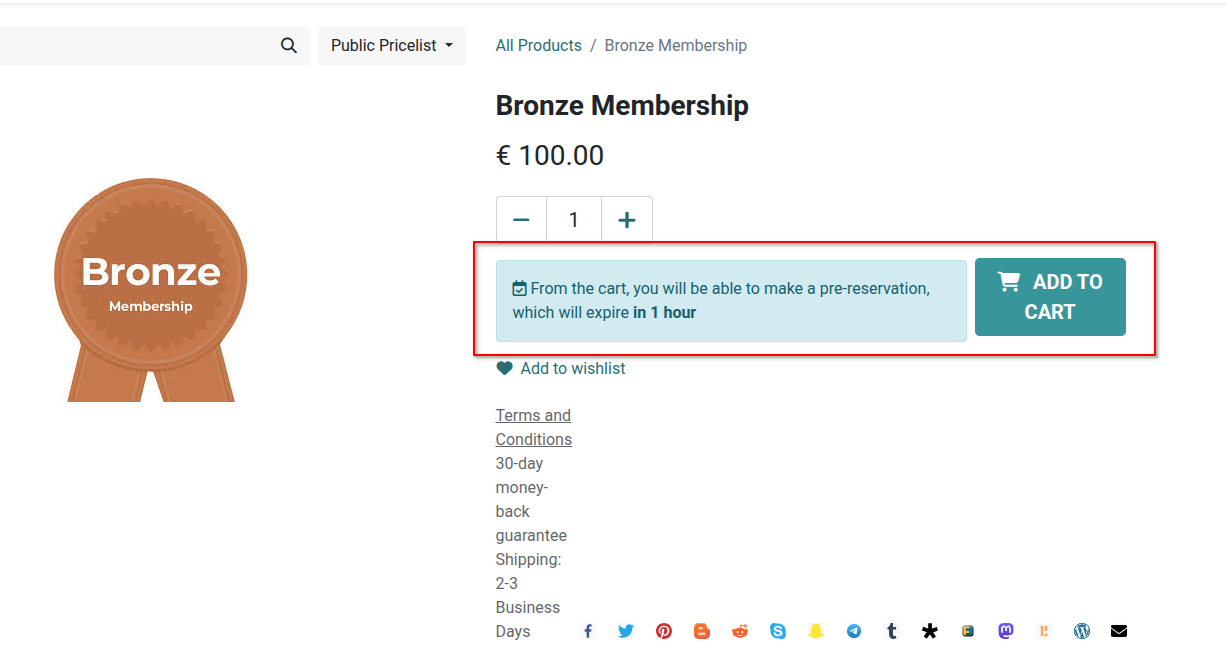
De informatie over de vooraf reserveringstijdslimiet wordt hier weergegeven.
Klik Add to Cart.
Stap 4: Afrekenen en het tijdslot vooraf reserveren
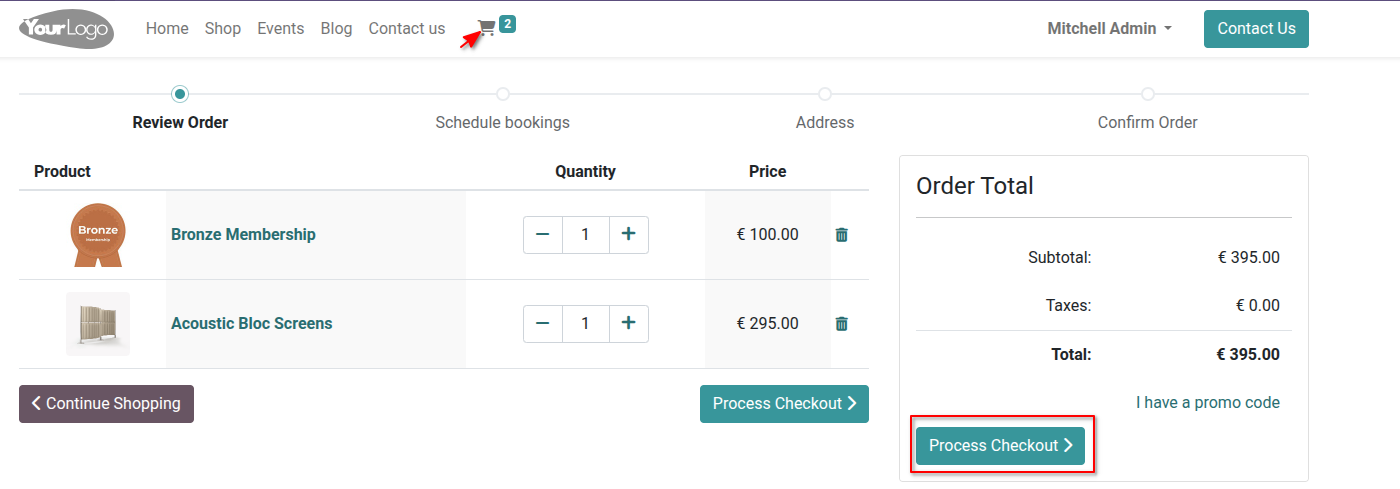
Klik op de Cart icon en klik dan op Process Checkout
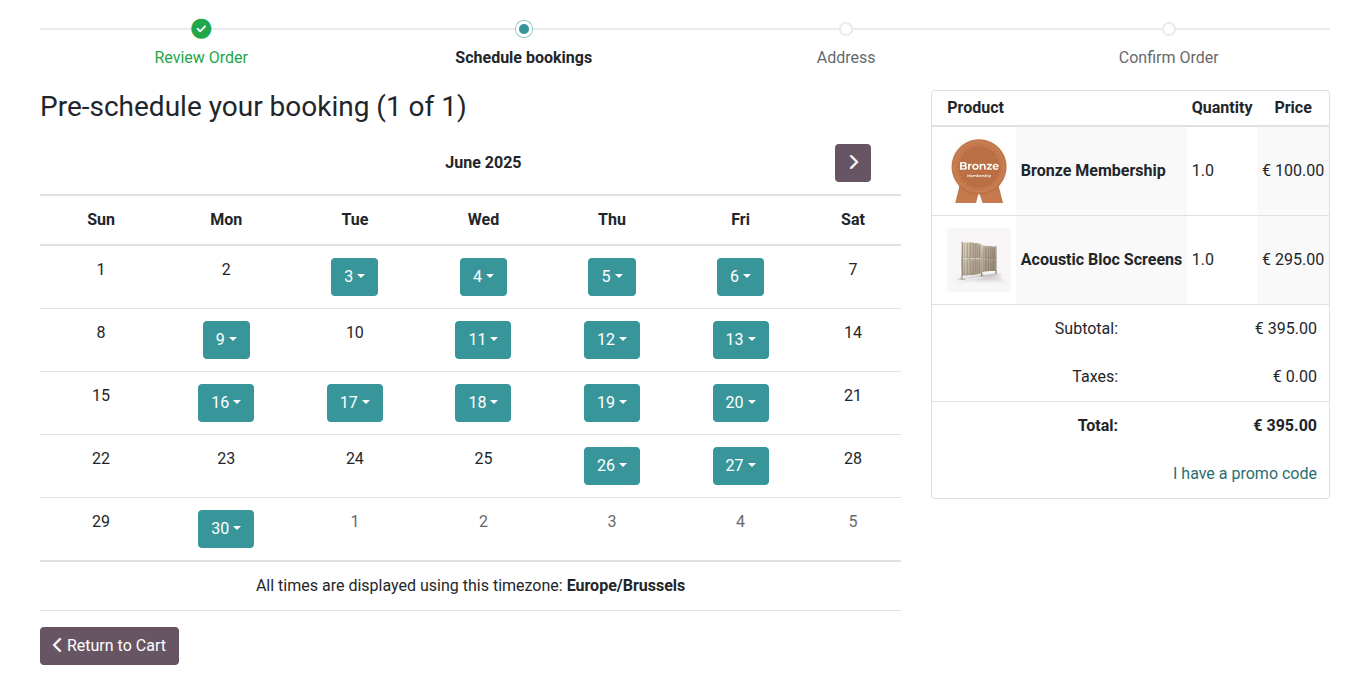
Er verschijnt een kalenderinterface die beschikbare tijdsloten toont.
Selecteer de gewenste datum en tijd.
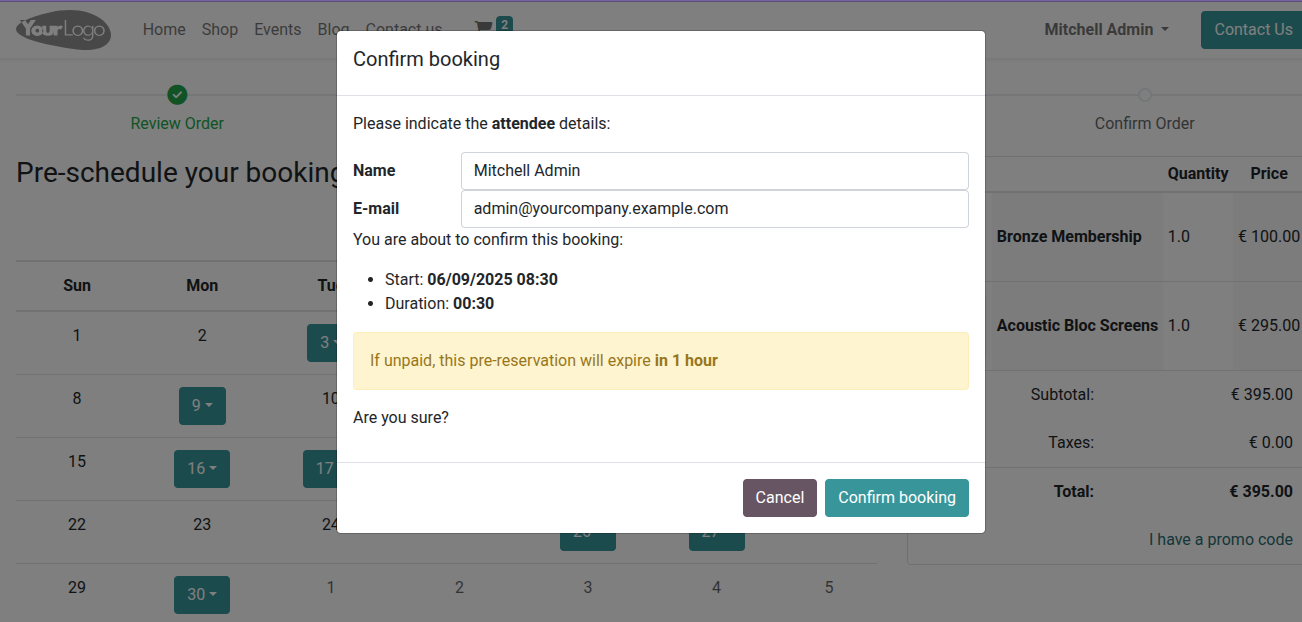
- Een Confirm Booking pop-upvenster verschijnt:
Voer de n Name en het Email in van de persoon die van de dienst gebruik zal maken.
Klik Confirm Booking.
Je kunt ook Cancel op dit moment als je nog niet wilt reserveren.
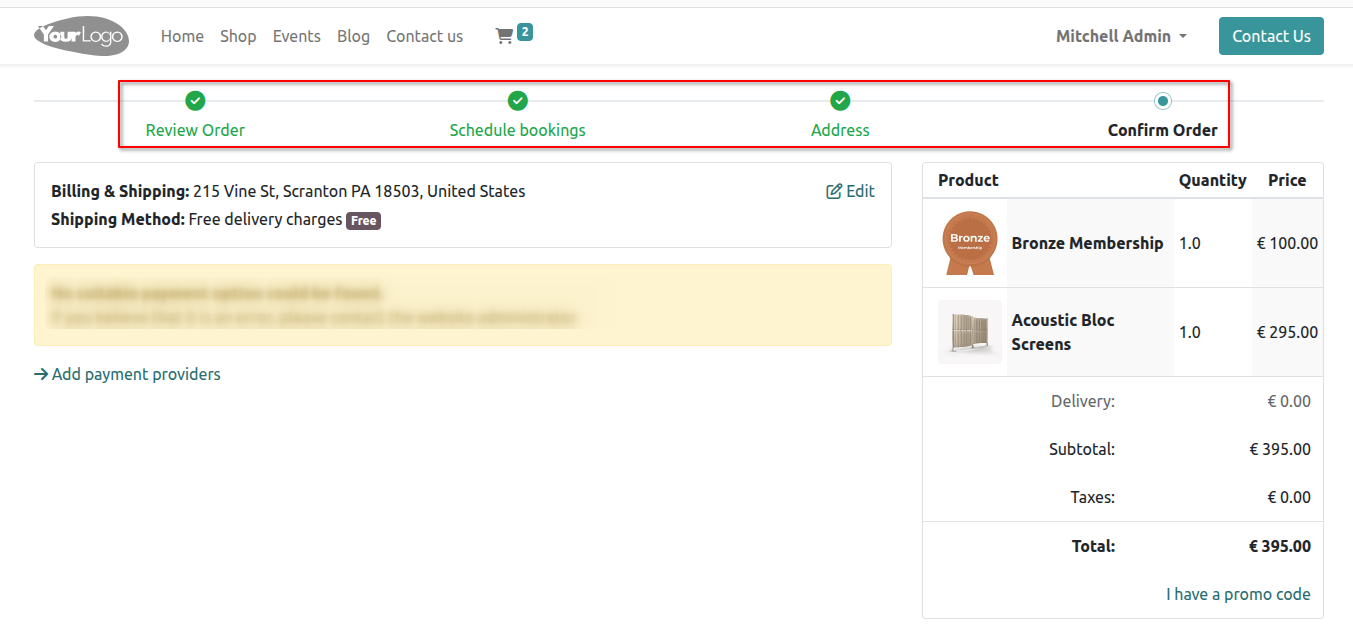
Stap 5: Rond de bestelling af
Ga verder om de Shipping en Billing Address.
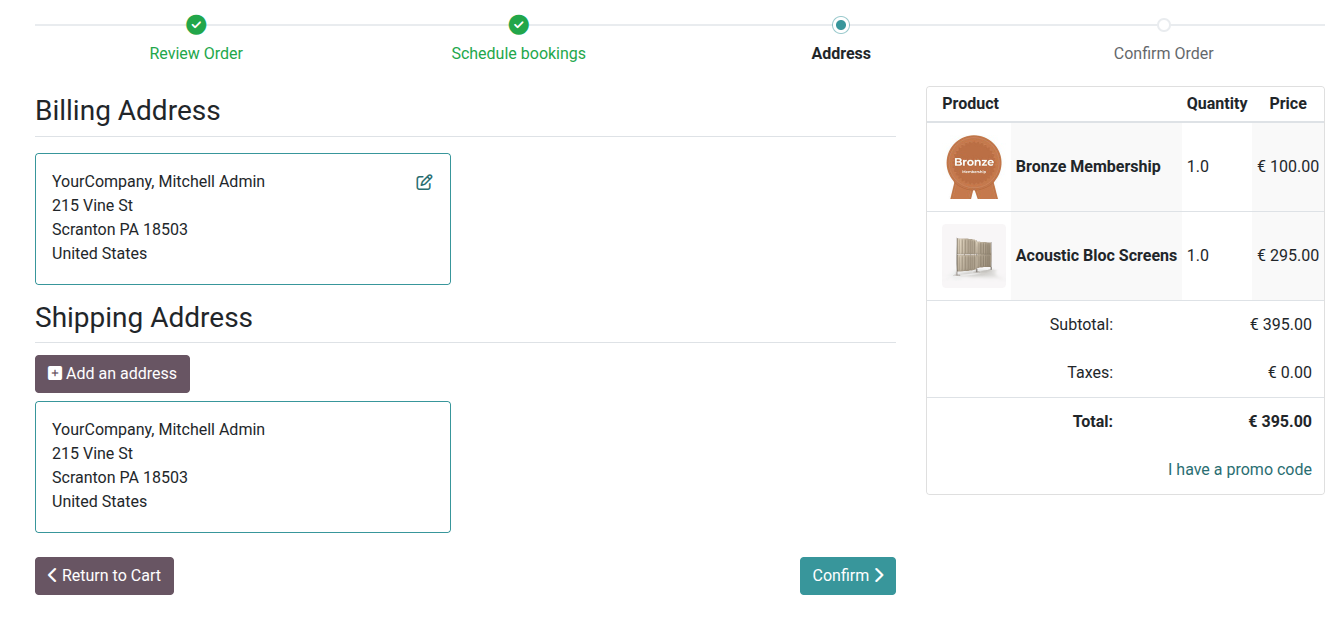
- Kies een betaalmethode en voltooi de bestelling.
Opmerking: Zorg ervoor dat de betaling is gedaan voordat de voorafgaande reserveringen verlopen.
Voor elk proces worden de stappen hier op de afrekenpagina dienovereenkomstig bijgewerkt.
Dit proces stelt je in staat om diensten of productgebaseerde middelen aan te bieden met geautomatiseerde reservering tijdens het online verkoopproces, waardoor een soepele ervaring ontstaat voor zowel jou als je klanten.